
写在前面
本来并不打算写这篇文章,毕竟能写的内容不多,但看了下官网的教程,感觉过于分散了,正好最近有空,要不水一篇?来!水一篇!
准备
一台 Linux 服务器,本文以 Debian 13 为例。
安装 docker
命令行执行:
bash <(curl -fsSL https://get.docker.com)即可!
配置服务目录
先在合适的地方创建一个目录给服务用:
mkdir waline再在该目录下创建一个 docker-compose.yml 文件,内容如下:
# docker-compose.yml
services:
  waline:
    container_name: waline
    image: lizheming/waline:latest
    restart: always
    ports:
      - 8360:8360
    volumes:
      - ./data:/app/data
    environment:
      TZ: 'Asia/Shanghai'
      SQLITE_PATH: '/app/data'
      JWT_TOKEN: '随机生成的 JWT Token'
      SITE_NAME: '网站名'
      SITE_URL: 'https://example.com'
      SECURE_DOMAINS: 'example.com'
      AUTHOR_EMAIL: 'mail@example.com'
根据需要修改 environment 的内容,如果在其他平台比如 LeanCloud 配置了环境变量也可以复制到这里来。
最后下载一份官方的 waline.sqlite 放在新建的 data 目录下。
一切搞好后,目录结构应该如下:
waline
├── docker-compose.yml
└── data
    └── waline.sqlite
启动服务
在 waline 目录下执行 docker compose up 如果没有报错就可以按 d 让它跑在后台了。
一些常用命令:
# 直接后台运行
docker compose up -d
# 关闭服务
docker compose down
# 更新
docker compose pull
配置 HTTPS
输入 Caddy 官网的指令即可安装 Caddy:


安装好后,编辑 /etc/caddy/Caddyfile 文件,添加如下配置:
example.com {
  reverse_proxy localhost:8360
}
把域名换成你的域名,并且配置好域名解析后运行 Caddy:
systemctl start caddyCaddy 就会自动获取证书并且转发请求了,后续我们直接访问该域名,不出意外就能看到 waline 的评论框了。
迁移数据
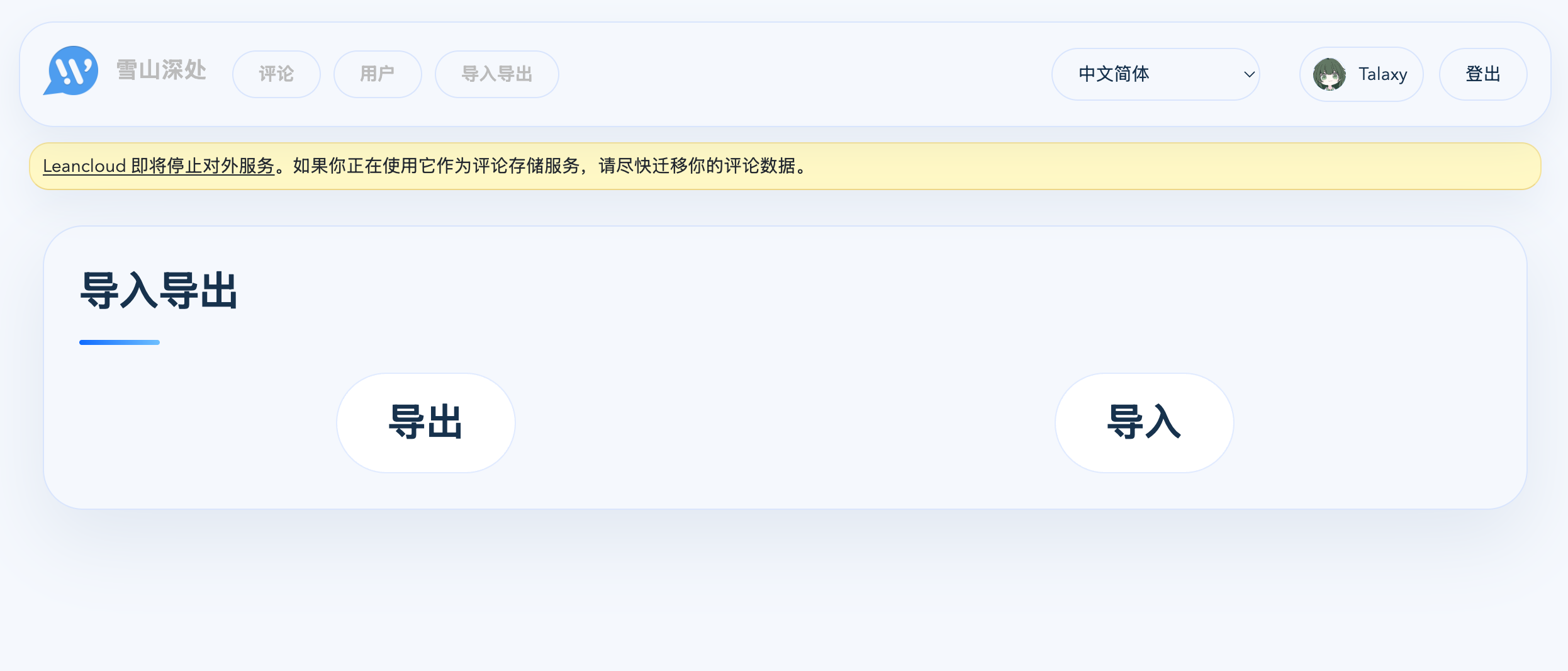
迁移数据可以访问旧后台的管理面板,点击“导出”下载文件,再在新后台中“导入”该文件即可。


Preview: